Sparziele
Sparziele mit Zeitplan, Rate und Fortschritt.
Das ist drin
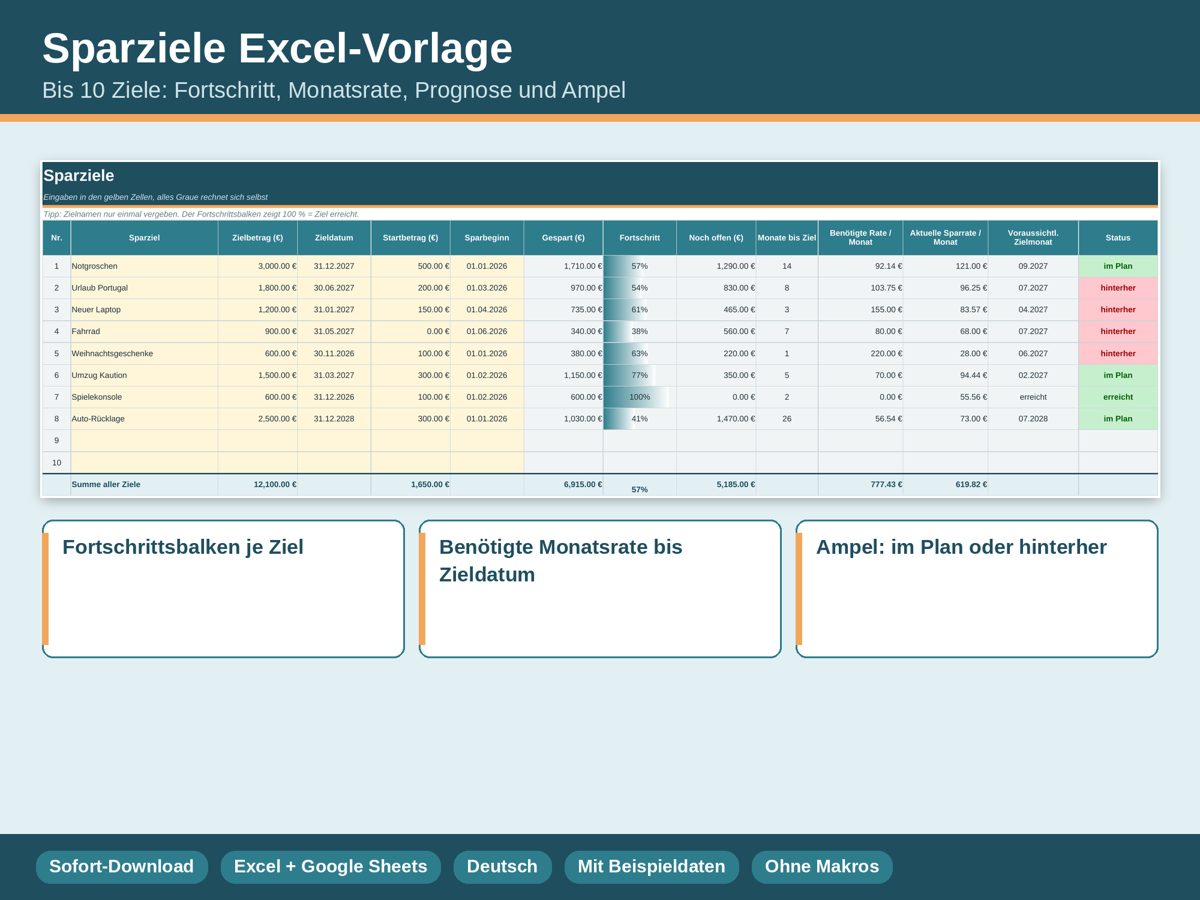
- Bis zu 10 Sparziele mit Zielbetrag, Zieldatum, Startbetrag und Sparbeginn, Eingabe in gelben Zellen
- Automatisch berechnet: gespart, Fortschritt in Prozent, noch offen, benötigte Monatsrate bis zum Zieldatum
- Voraussichtlicher Zielmonat bei deiner aktuellen Sparrate und Ampel (im Plan / hinterher / erreicht)
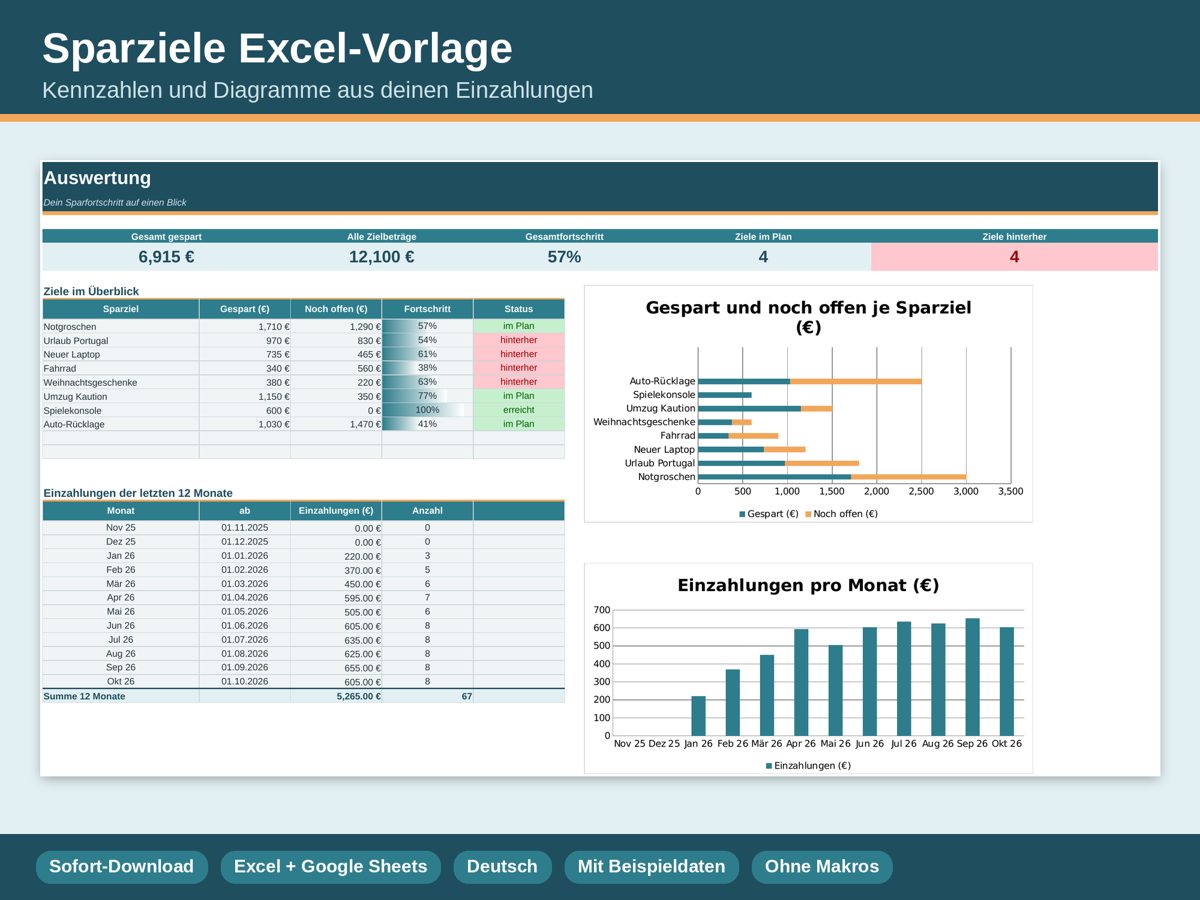
- Einzahlungsliste mit Ziel-Dropdown für 300 Einzahlungen, Auswertung mit Fortschrittsbalken und 2 Diagrammen
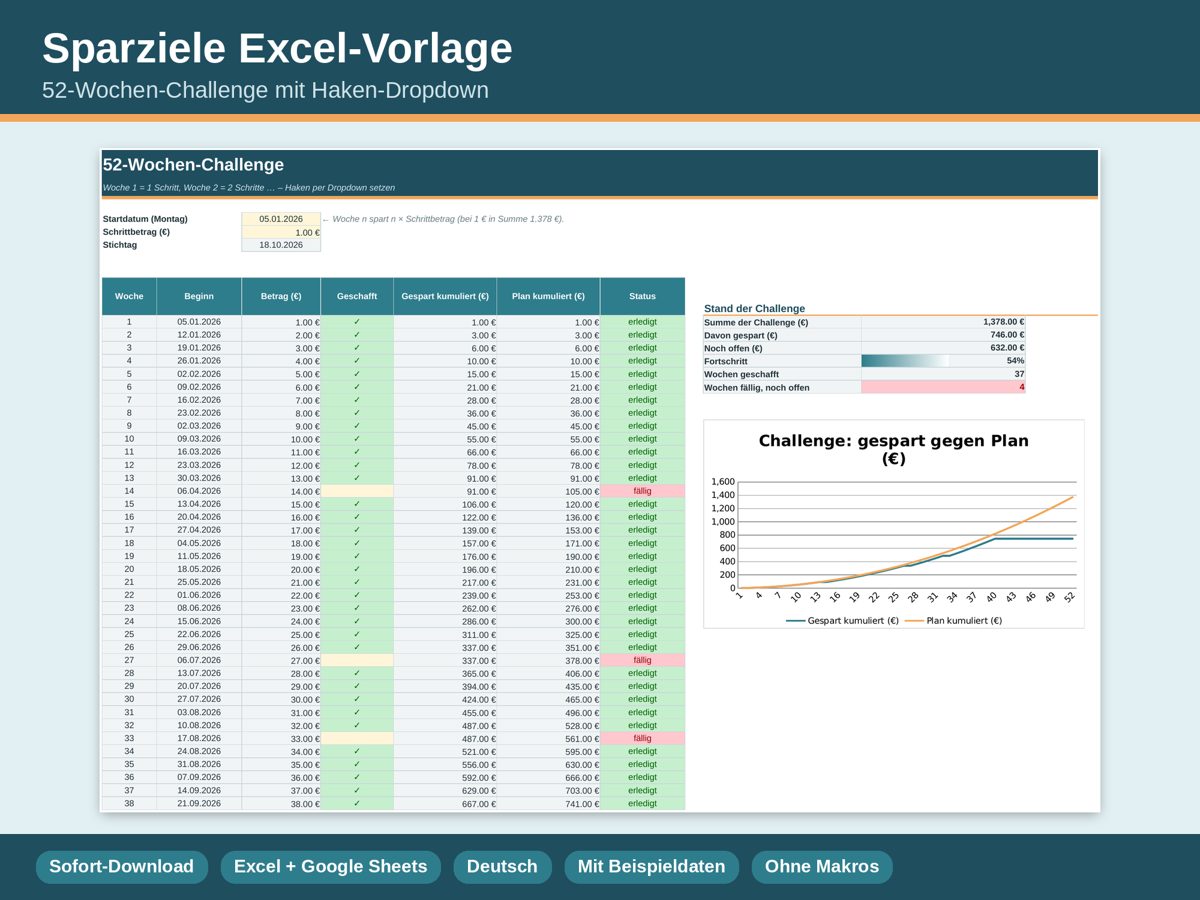
- Blatt Spar-Challenge: 52-Wochen-Challenge mit Haken-Dropdown, Summe, Stand und Diagramm Plan gegen Ist
Beschreibung
Was du bekommst: Eine Excel-Datei mit 6 Blättern. Anleitung (Schritt für Schritt), Sparziele (die Übersicht mit allen Berechnungen), Einzahlungen (Datum, Ziel per Dropdown, Betrag, Kontrollspalte), Auswertung (Kennzahlen, Balkendiagramm „Gespart und noch offen“ je Ziel, Einzahlungen der letzten 12 Monate), Spar-Challenge (52 Wochen mit Haken-Dropdown, Summe, Stand und Diagramm) und Einstellungen (Stichtag).
So funktioniert's: 1. Ziele im Blatt Sparziele eintragen (Name, Zielbetrag, Zieldatum, Startbetrag, Sparbeginn). 2. Einzahlungen im gleichnamigen Blatt erfassen, das Ziel wählst du per Dropdown. 3. Fortschritt, Monatsrate, Prognose und Ampel siehst du sofort, die Auswertung füllt sich von selbst.
Für wen: Für alle, die auf ein Urlaubsziel, den Notgroschen, ein Fahrrad oder die Kaution sparen und den Überblick behalten möchten. Auch für Paare und WGs mit gemeinsamen Zielen.
Wichtig zur Berechnung: Die benötigte Monatsrate ist der offene Betrag geteilt durch die Monate bis zum Zieldatum. Der voraussichtliche Zielmonat ist eine einfache Hochrechnung deiner bisherigen Sparrate, keine Prognose von Zinsen oder Kursen. Alle Zeitberechnungen laufen zum Stichtag, den du im Blatt Einstellungen setzt (leer lassen = heutiges Datum).
Kompatibilität: Funktioniert in Microsoft Excel ab 2010 und in Google Tabellen, ohne Makros. In Google Tabellen lädst du die Datei in Google Drive hoch und öffnest sie mit Google Tabellen. Der Blattschutz kommt dort als „geschützte Bereiche“ an, und einzelne Darstellungsdetails (zum Beispiel Datenbalken oder Diagrammfarben) können abweichen.
Digitales Produkt: Du erhältst eine Excel-Datei (.xlsx) als Sofort-Download. Es ist kein physisches Produkt, es gibt keinen Versand.
Diese Vorlage wurde mit KI-Unterstützung erstellt und von Hand geprüft.
Alle Beispieldaten (Namen, Beträge, Kennzeichen) sind frei erfunden und lassen sich mit wenigen Klicks löschen.
Hinweis: Rechen- und Organisationshilfe, keine Finanzberatung und keine Sparempfehlung.
Lizenz: Einzelnutzer-Lizenz für dich privat bzw. dein eigenes Unternehmen. Weitergabe, Weiterverkauf und Veröffentlichung der Datei sind nicht erlaubt.